重装操作系统
2026/8/11大约 6 分钟
重装操作系统
为一台预装windows系统的电脑重装Ubuntu系统
创建一个启动盘
- 下载镜像:根据电脑配置 以及 自身需求选择合适的系统
因为使用的电脑年代久远,硬件配置低,所以对系统的要求是“轻量、稳定、高效”
AI推荐的是MX Linux系统 - 排行榜第一 - 下载Ventoy 制作可启动U盘的开源工具
特点:
- 拷贝ISO/WIM/IMG/VHD(x)/EFI 等系统镜像文件到U盘即可适用
- 可以在U盘中存放不同类型镜像文件,不需要反复格式化U盘
- 同一U盘同时支持x86 Legacy BIOS、IA32 UEFI、x86_64 UEFI、ARM64 UEFI 等模式
- U盘仍可用来存储其他文件,不影响日常使用
- 测试U盘
U盘在目标电脑上是否可用;备份U盘内文件 - 制作
参考官方文档手册中的使用说明
运行Ventoy2Disk.exe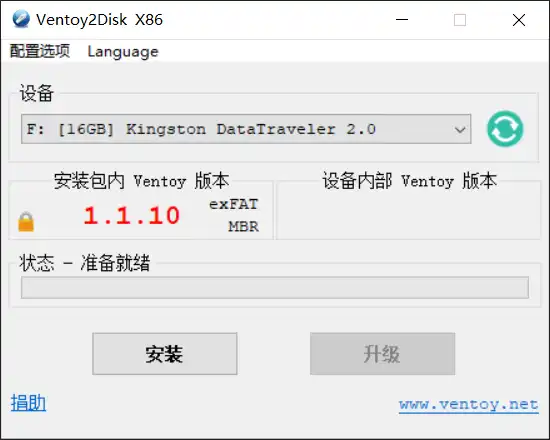
- 选择设备 - 启动盘
- 在U盘内安装Ventoy:会格式化U盘
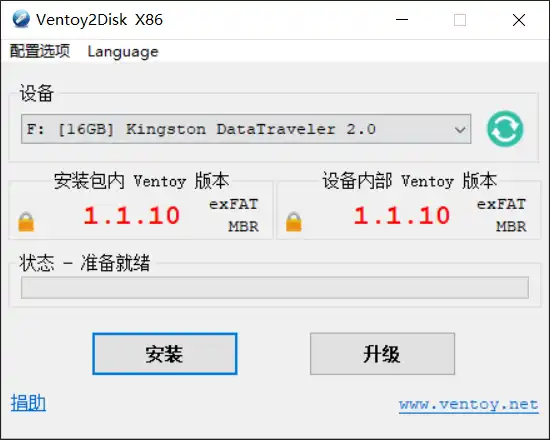
安装成功后右侧会显示设备内部版本号 - 拷贝镜像文件:将下载的系统镜像文件拷贝到U盘内
信息及选项的含义
左侧:当前配置的参数,包括分区文件系统类型(exFAT) 以及对应的 分区格式(MBR)
右侧:设备(U盘)中实际的参数
安装:第一次将左侧配置的Ventoy安装到设备中
升级:后续更改参数 以及 更新Ventoy 版本
- 从U盘启动
插入U盘;
开机按 F9 或 F10、F12 (电脑品牌不同,对应的按键不同)进入BIOS;
选择从U盘启动 - USB hard Disk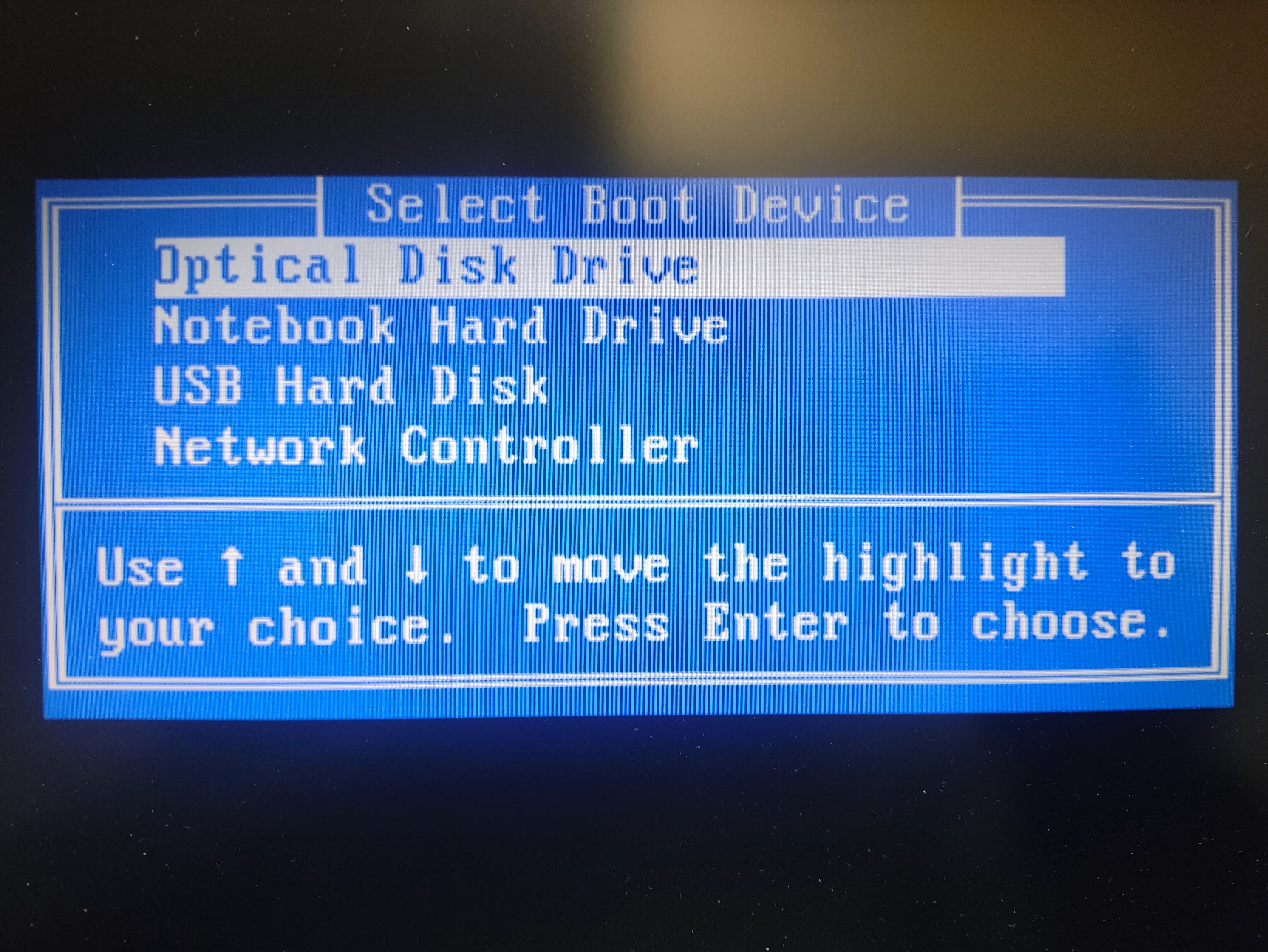
- 加载系统
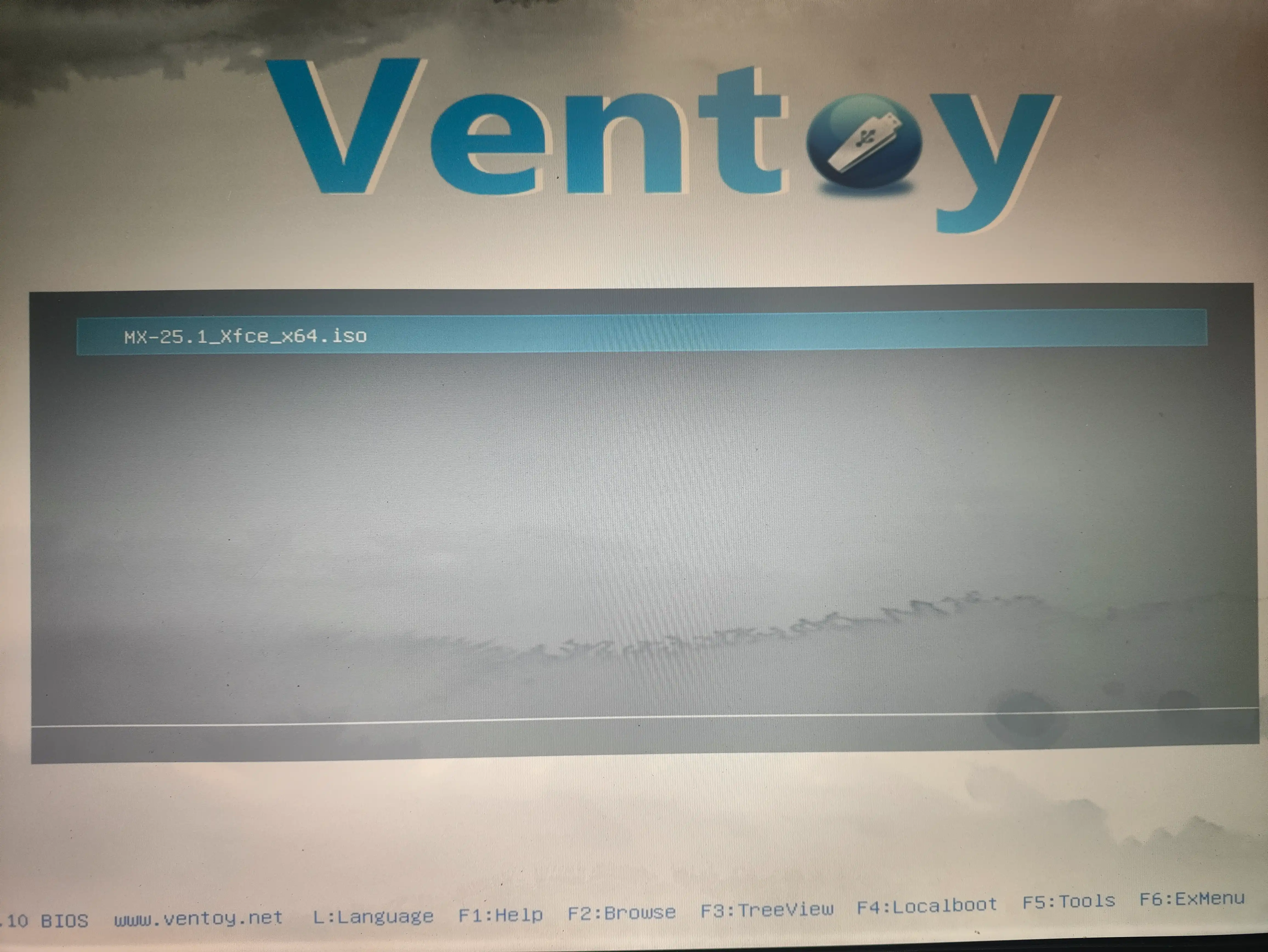
通过Ventoy 选择要进入的系统 - 安装系统
参考链接
成功进入系统后(此时系统是通过U盘加载的)需要将系统安装到电脑的硬盘上
点击桌面上的 Installer 启动安装程序
配置的项目:
- 键盘
- Select type of installation
- Regular install using the entire disk:使用整个磁盘,自动分区,会替换当前电脑上已安装的系统
- Customize the disk layout: 自定义
- Replace existing installation(Experimental)
- 配置账户
- 时间设置
初始配置
任务栏
初始任务栏在左侧,不习惯,修改为底部
配置路径:左下角开始菜单-》
右上角设置
-》MX Tweak
-》点击左下角的 “面板” 按钮
-》将模式修改为水平
中文输入法
- 更新软件源:打开MX 软件仓库管理器,手动选择相近地区的源。然后点击为
我选择最快的MX软件仓库会根据测试结果修改相关的配置文件 - 在MX 软件包管理器中搜索:fcitx,安装Chinese_Input_fcitx
- 安装成功后输入法配置中新增pinyin
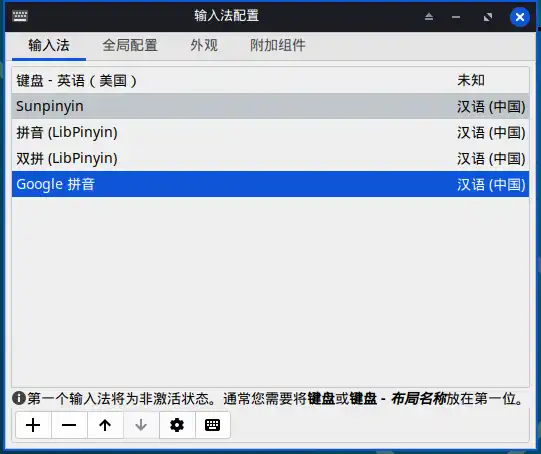
效果: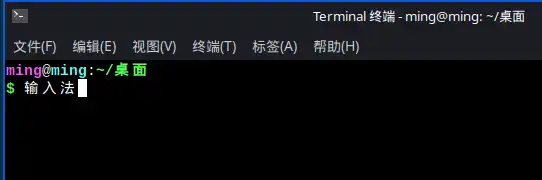
表格
| 项目 | 内容 |
|---|---|
| 锁屏 | 设置-》Xfce 屏幕保护程序-》锁屏-》启用锁屏 |
使用xfce 桌面的感受
主要是一些“缺点” 或者说不习惯的地方 还有一些无法使用 或 不知道怎么使用的情况
| 描述 | 评价 | 修改配置 |
|---|---|---|
| 鼠标左键单击打开文件 | 这个我觉得实在太离谱了吧,单击选中,双击打开,这应该算不上是什么固定思维吧,很符合常理。如果是触摸屏,那单击打开是正常的,因为除了修改桌面布局以外,好像没什么地方需要选中。 | 两处:对桌面图标的操作 以及 文件浏览器中的文件的操纵。 桌面图标:桌面设置-》桌面图标-》行为-》单击激活项目 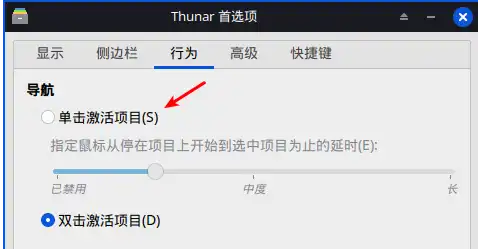 文件管理器: 打开文件管理器 或 设置 -》 Thunar 首选项-》行为-》导航-》单击激活项目 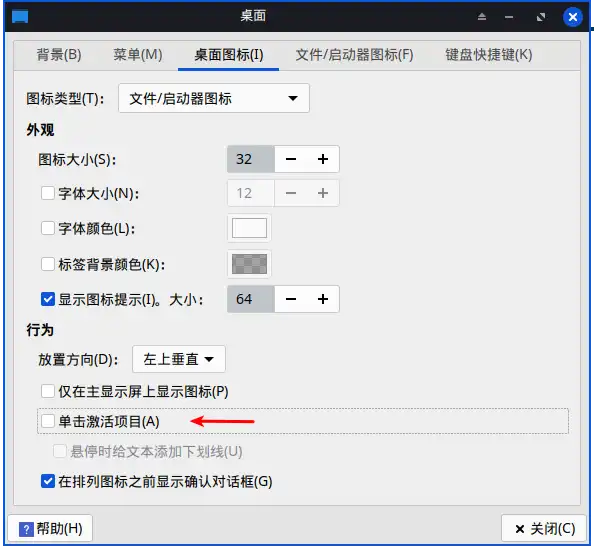 |
| Snipaste | 1. 无法设置快捷键:右键点击任务栏图标 没有弹出应用设置的菜单栏; 2. 无法识别窗口 |
BIOS 和 UEFI
BIOS - Basic Input-Output System
加载过程:
实模式(real mode):将内存视为连续的字节,访问实际的内存地址。8086芯片只有实模式,只有20位地址总线,可寻址的地址空间大小只有1MB.
保护模式(Protected Mode):提供内存保护、权限、分页,实现基础 - 寻址的方式。实模式中段寄存器 + 偏移地址得到实际要访问的地址。保护模式下,在表格中存储内存的访问权限、地址范围。访问内存时对比当前状态,判断是否合规(符合权限、在有效范围内)
注
和视频介绍有出入
- BIOS只运行在实模式下
- 由bootloader切换模式