Excalidraw
Excalidraw
- 绘图:基本(自带)的图形工具使用
- 导入:在白板内插入外部链接、图片、视频等
- 交互:与md文档的交互,在md中嵌入Excalidraw 以及 在 Excalidraw中嵌入md
前言:
问:为什么使用Excalidraw 作为白板工具?
之前一直在用 ioDraw 作为白板工具,但是使用起来有以下几个问题
- 软件切换
- 加载文件:貌似和本地存储是分开的,需要导入本地文件,编辑后再另存,不能直接实时更新本地文件
- Excalidraw 的功能完善:使用方式和ioDraw 基本相同,能满足绘制需求
- Excalidraw 和 ob 的集成:可以很方便的在md中显示Excalidraw 的内容,不需要另外截图(修改绘图后也不用另外截图更新笔记内容)
配置
画布设置
| 项目 | 说明 |
|---|---|
| Canvas background | 两种模式:Light mode、Dark mode,每种mode 下内置了多种颜色。点击可选颜色列表最右侧按钮可以手动设置/替换 颜色 |
插件配置
Basic
| 项目 | 默认 | 说明 | 当前配置 |
|---|---|---|---|
| Excalidraw folder | Excalidraw | Default location for new drawings. If empty drawings will be created in the Vault root. | 保持默认。新建的Excalidraw 会保存在 /Excalidraw/下,该路径仅存放Hello Excalidraw 文件-说明Excalidraw的功能,以及根目录下其他文件引用的Excalidraw |
| Use Excalidraw folder when embedding a drawing into the active document | off | Define which folder to place the newly inserted drawing into when using the command palette action: 'Create a new drawing and embed into active document' | off: Use the attachments folder 可以通过 palette action在当前文档内插入一个新建drawing,存放在配置的attachments目录下。如果为on则存放在上面配置的Excalidraw folder下 |
关于绘图文件的存放
文件的内容
使用ioDraw时将整个目录下所有文件使用的图绘制在一个画布/文件中,切换到Excalidraw 可以将内容单独绘制,存放在不同的画布/文件中。如果不同内容之间有关联,可以使用链接。
文件的存放
- 指定文件夹存放仓库所有Excalidraw 文件
- 存放在attachments下
原则:将Excalidraw 视为资源,和首次使用该资源的文件绑定,存放在同一路径下。其他使用该资源的文件通过链接进行绑定。
Embedding Excalidraw into your Notes and Exporting
| 项目 | 默认 | 说明 | 当前配置 |
|---|---|---|---|
| Image type in markdown preview | SVG Image | SVG Image:标准SVG格式图片 Native SVG: | SVG Image |
| Exporting Settings | |||
| Auto-export Settings | |||
| Keep the .SVG and/or .PNG filenames in sync with the drawing file | off | 让Excalidraw 生成的SVG 或 PNG 图片名称 和 Excalidraw 保持同步,这个功能和下面的设置绑定 | on |
| Auto-export SVG | off | 自动创建SVG,生成的image 和 Excalidraw 在同一路径下 | on |
Excalidraw appearance and behavior
| 项目 | 默认 | 说明 | 当前配置 |
|---|---|---|---|
| Theme and Styling | |||
| New drawing to match Obsidian theme | OFF | 新建的绘图的主题(dark mode or light mode)默认是light(如果没有配置template) | ON |
交互
在md中嵌入Excalidraw
Excalidraw内容: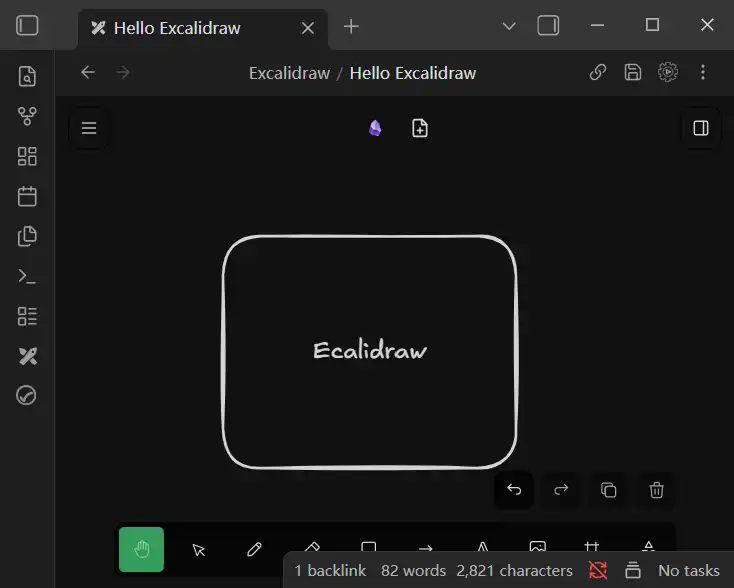
使用:
![[Hello Excalidraw]]Hello Excalidraw 是文件名
效果: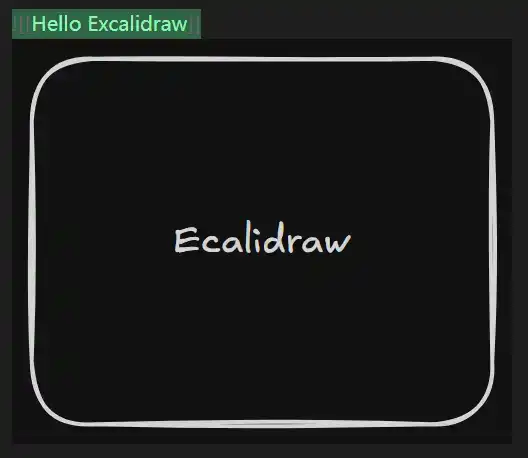
可以直接显示Excalidraw 内容
通过引用自动生成的图片实现自动更新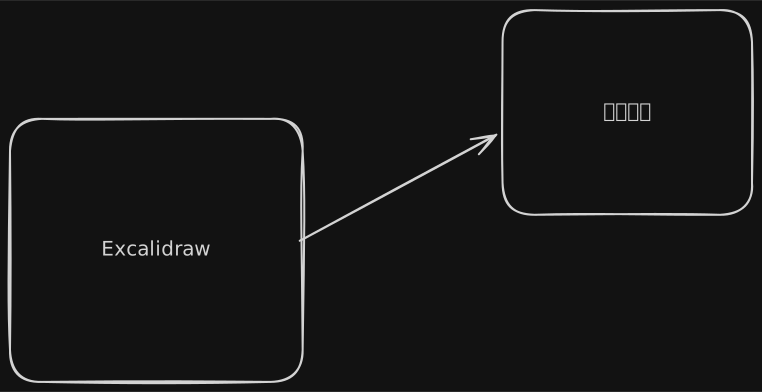
新的问题:
- SVG 图片文件较大,能不能转换为WEBP?(Excalidraw 是如何生成、更新 SVG的?)
如果能直接修改Excalidraw 增加WEBP图片格式自然是最好的。 - 不能通过鼠标修改SVG图片的大小
可以在文件名称后指定大小 或 安装新的插件
Basic shapes and features

顶部工具/图形按钮
- Selection:
- Rectangle:
- Diamond:
- Ellipse:
- Arrow
- Line:
- Draw:
- Text:
- Eraser:
- Image & Files:
- More Tools:
通用的方法 & 属性
The lock button
Keep selected tool active after drawing
保持选中的工具 active
默认状态下绘制图形后会回到 Selection,如果要连续绘制相同图形,可以打开 lock button
补充:默认状态 以及 lock 后绘制
Duplicate shape
选中要复制的图形(可以是多个图形的组合)按住alt 键,按住鼠标左键,拖动光标选择放置的位置,可以复制图形
Canvas Background
Grid
打开的方式:空白区域右键菜单-》Toggle grid
在没有grid的时候可以将图形移动到任意位置,打开grid后拖动图形时,图形的位置变化不是连续的。图形被吸附到grid上,只能停留在特定(grid上的点?)的位置。
问:首先grid是不是有一个最小的格子,然后组成更大的格子。然后开启grid不会改变图形的位置?如果开启grid后所有图形的中心点只能在grid上的交叉点上,那怎么保证任意位置的图形中心点落在交叉点上? 特定的位置到底是不是交叉点啊?
单个图形

- Edit
- Duplicate: 复制选中图形
- Delete
- Undo
- Redo
选中图形,点击左下角 Edit(调色板)按钮展开编辑菜单
Edit 可配置的属性 - Stroke:
- Background:
- Fill
- Stroke width
- Stroke style
- Sloppiness
- Edges
- Opacity
- Layers
- Actions
多个图形
- Align

图标的含义: - 举行:代表图形
- 直线:代表对齐的边界线
初始:

3个图形的右侧边缘对齐

3个图形的中心在垂直方向对齐

3个图形的左侧边缘对齐

3个图形水平方向等距分布。
水平方向左右两侧的图形位置保持不变,中间的矩形移动到中间位置
垂直方向:
- Align top: 图形上边缘对齐
- Center vertically: 图形的中心在水平方向对齐
- Align bottom: 图形的下边缘对齐
- Distribute vertically: 垂直方向等距分布
Canvas & Shape properties

空白区域右键菜单打开 Canvas & Shape properties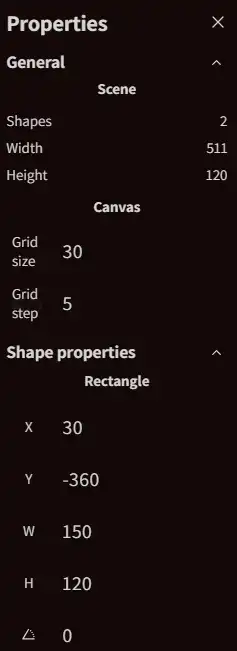
Scene
- Shapes 2: 图形的数量 - 2
- Width: 画布的宽度
- Height: 画布的高度
Canvas: 画布 仅在开启 grid 后有效
- Grid size: 网格大小 - 图形移动的最小单位
- Grid step: 间隔多少个网格显示一条更明显的网格线(箭头指向)
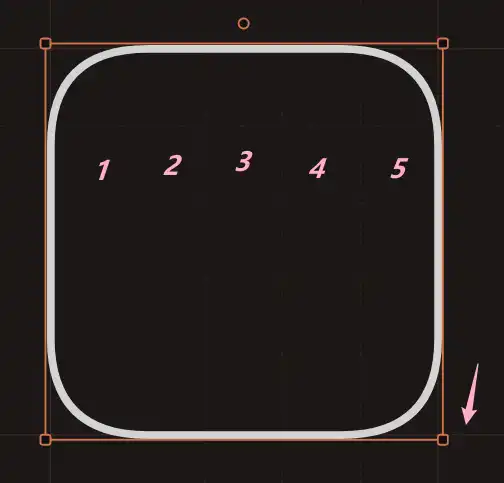
上图矩形大小为 100 x 100,grid size为20,grid step为5.
问:能否调整网格线的颜色?
在ob中能看清,但是截图后感觉看不到网格线
Shape properties
- x
- y
- w
- h
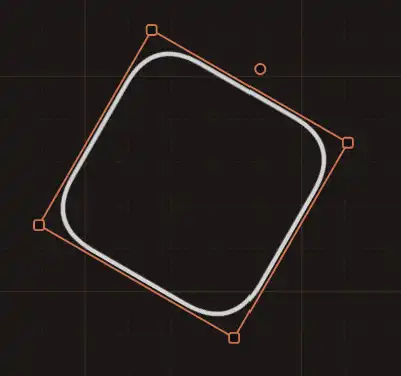
- ▲: 绕中心点顺时针旋转的角度
Lines and arrows
问:如何调整arrow上文本的位置?包括能否将其放到箭头的上方(或其他任意位置)如何让文本跟随箭头的指向