obsidian 插件
obsidian 插件
记录使用过的ob插件
总览
| 序号 | 插件名称 | 功能描述 | 使用情况 | 官网/文档链接 |
|---|---|---|---|---|
| 1 | Editing Toolbar | 在文档界面上方,提供一个文本格式化(粗体、颜色)以及插入表格、Fullscreen Focus等功能的工具栏。 | 如果要在表格中进行格式化,可以先在表格外完成,然后剪切到表格内。否则可能会出现标签不匹配的情况导致解析失败,页面报错。 | |
| 2 | Advanced Merger | "a folder of notes for easier export":将一个文件夹内的所有文件合并输出到新生成的一个文件内 | 备份之前的文档 | |
| 3 | Excalidraw | 白板绘图 | ||
| 4 | Web Clipper | "Highlight and capture web pages in your favorite browser" | ||
| 5 | Notebook Navigator | |||
| 6 | Better Export PDF | Export your notes to PDF, support export preview, and bookmarks outline and header/footer. | ||
| 7 | Image Converter | |||
| 8 | Spaced Repetition | Fight the forgetting curve by reviewing flashcards & entire notes. | https://github.com/st3v3nmw/obsidian-spaced-repetition | |
| 9 | Yanki | sync flashcards from a folder in your vault to Anki. Pure Markdown syntax. | https://github.com/kitschpatrol/yanki-obsidian | |
| 10 | Commander | Customize your workspace by adding commands everywhere, create macros and supercharge your mobile toolbar | ||
| 11 | Better Command Palette | A command palette that does all of the things you want it to do | ||
| 12 | Custom Commands | Create custom commands to be executed in the command palette, and by hotkey. |
已废弃
| 序号 | 插件名称 | 废弃原因 | 替换 |
|---|---|---|---|
| 1 | Highlightr | 1. 使用起来不是很方便;2. 已停止更新 | Editing Toolbar |
Web Clipper
初始体验
安装浏览器插件
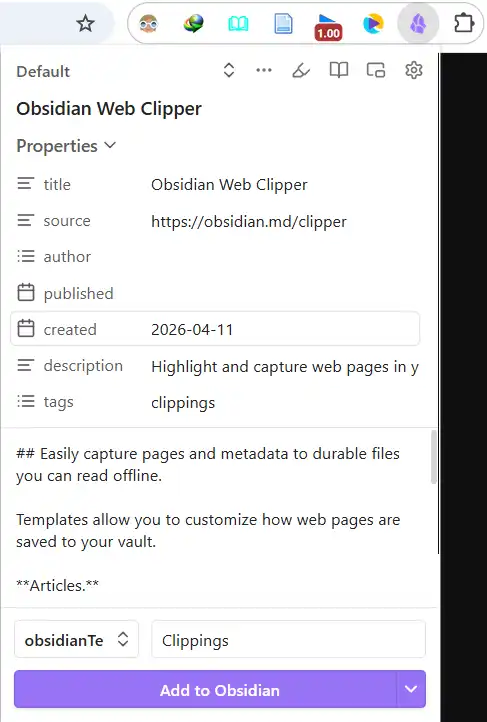
点击插件功能按钮
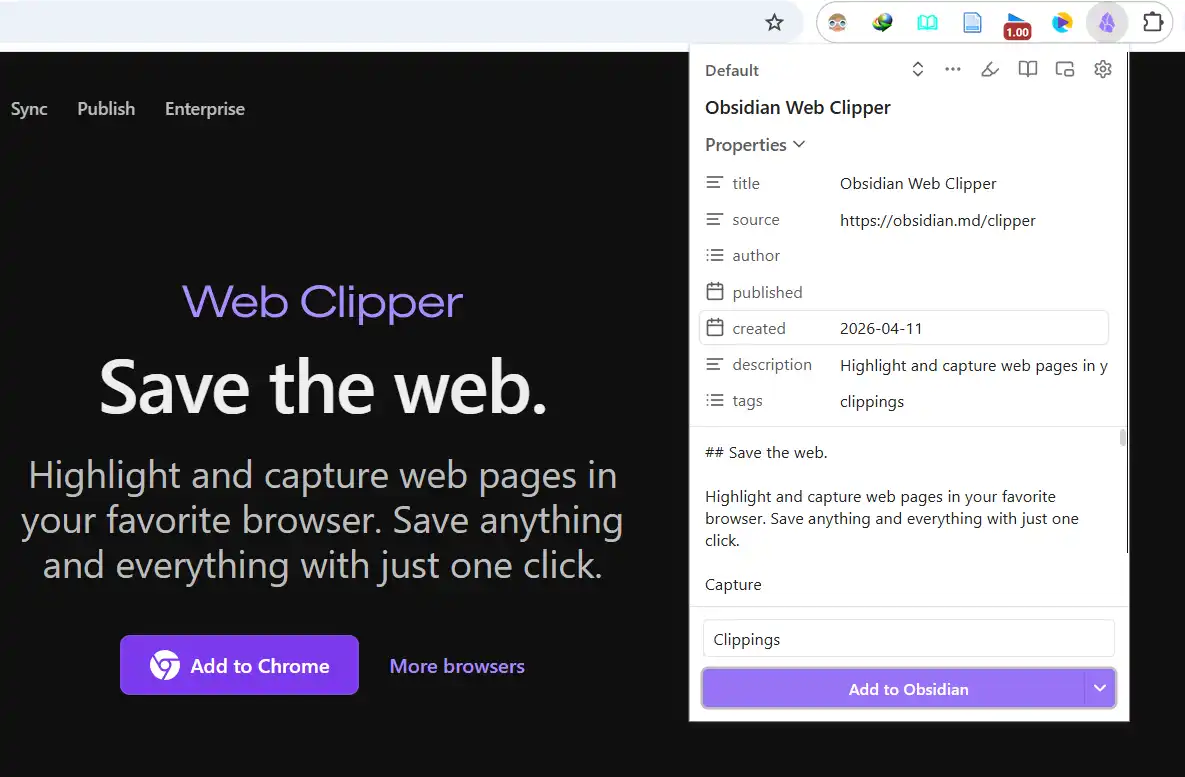
Add to Obsidian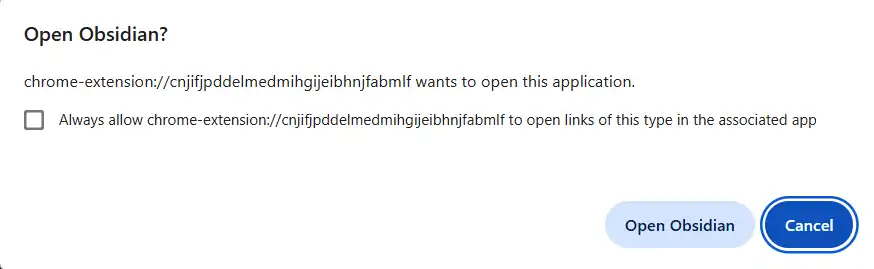
Open Obsidian效果

obsidian vault 中新增 Clippings 目录 以及 当前保存的网页文件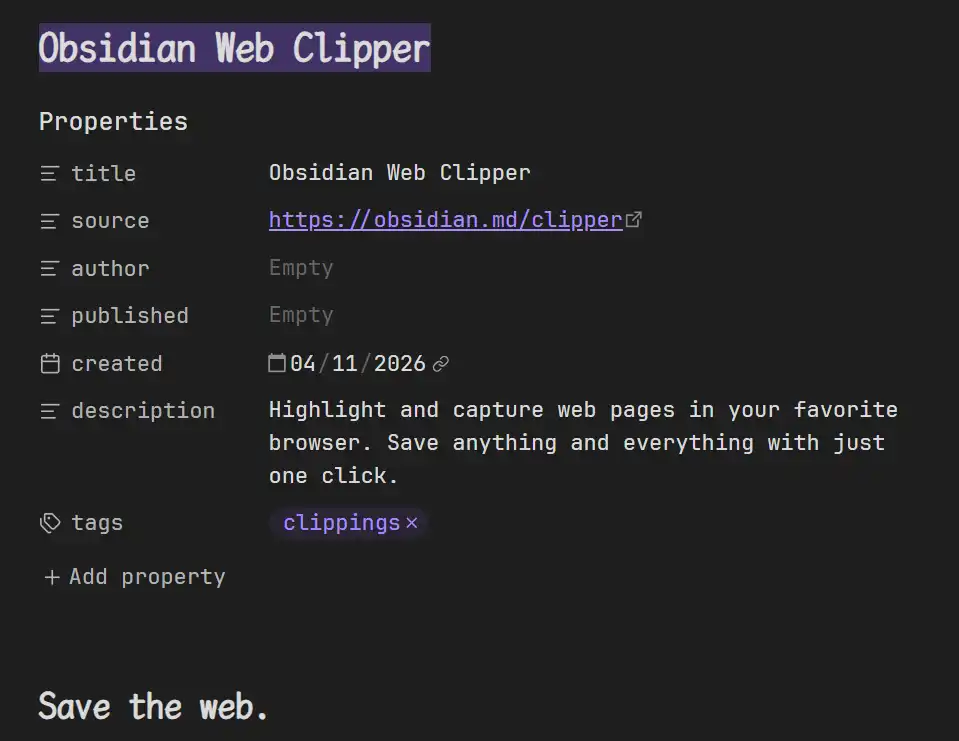
保存时的相关配置:
- Properties
- Content:转换后的markdown内容
- Clippings:存放的文件夹
因为最终保存的结果是markdown格式,所以不能保存一些网页的排版、布局
Highlight

保存后的效果: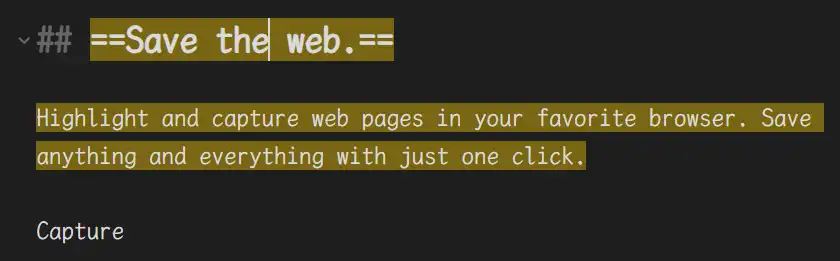
Settings
General
Vaults
By default, clipped notes are saved to the currently open vault.
输入vault名称,回车确认。可以配置多个vault。按道理每次保存应该是保存到所有vault中,但是测试发现只保存到了obsidianTest vault中
Behavior
- Open behavior: Reader-进入阅读模式
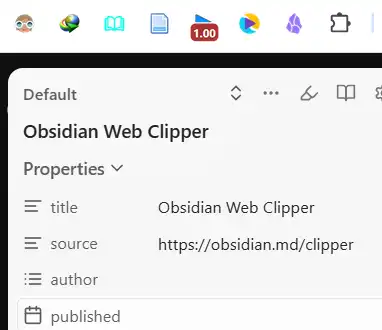
嵌入到网页中
Reader
Images
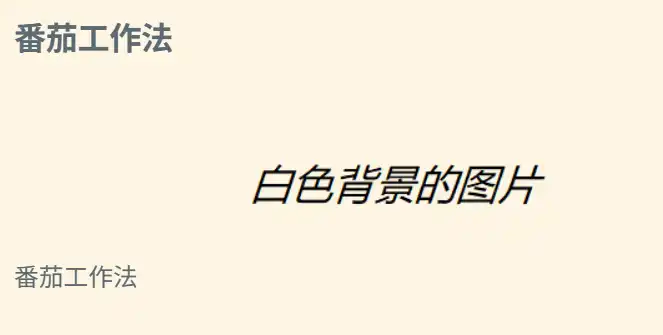
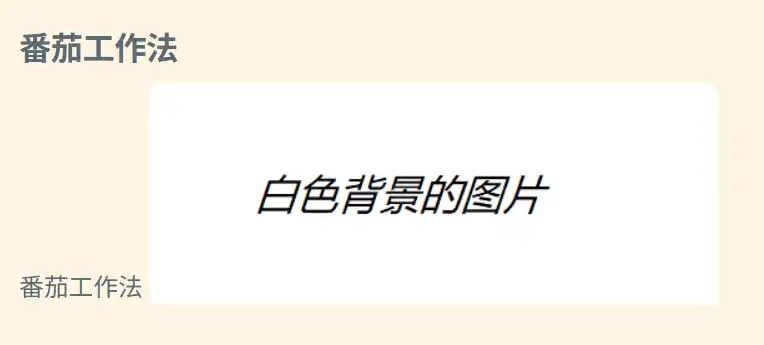
- Blend images: 图片的背景颜色被替换为主题颜色
Highlighter
Always show highlights
on:在非highlighter mode 下显示高亮的内容
off:不显示
Clip behavior
- Highlight the page content
- Replace the page content: 将高亮内容摘录到content中,未高亮的内容不会出现在content中(content 默认为空白)
- Do nothing: 仅在阅读模式下高亮显示,保存到obsidian的内容不会进行高亮
Image Converter
Drop/paste presets
Resize
Configure non-destructive resizing options for images directly within the editor. This allows to adjust the display size without altering the original file.
配置的项目:
- Resize dimension: Choose how to resize the image
- None
- Width
- WidthxHeight(Custom)
- Longest edge
- Shortest edge
- Apply original image width
- Apply original image height
- Fit editor max-width
- Maintain aspect ration: Preserve the image's original proportions when resizing
- Scale mode: Controls how images are adjusted relative to target size
- Auto: adjusts image to fit specified dimensions
- Reduce only: only shrinks images larger than target
- Enlarge only: only enlarges images smaller than target
- Respect editor max width: when calculating dimensions, prevent the image from exceeding the editor's width
我的配置:其它的选项保持默认,仅设置width为 300px
Spaced Repetition
Quick Start
- 编写flashcard
Prompt::answer上面是简单的卡片,正面是提示词,背面是答案
2. 添加tag
#flashcards/deckA- Flashcards: 卡片标识
- deckA:卡片所属的牌组
# 和 flashcards之间不空格
- 效果
点击ribbon 中的 Review flashcards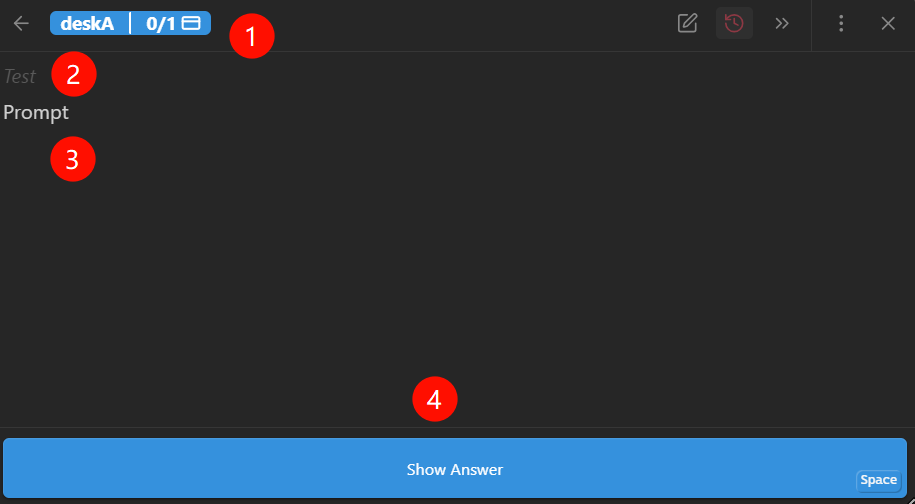
- deckA| 0/1: 所属牌组 | 第几张?牌组卡片数量?
- Test:编写flashcard的文件名称
- Prompt:提示词
- Show answer:space 显示答案
- 查看答案
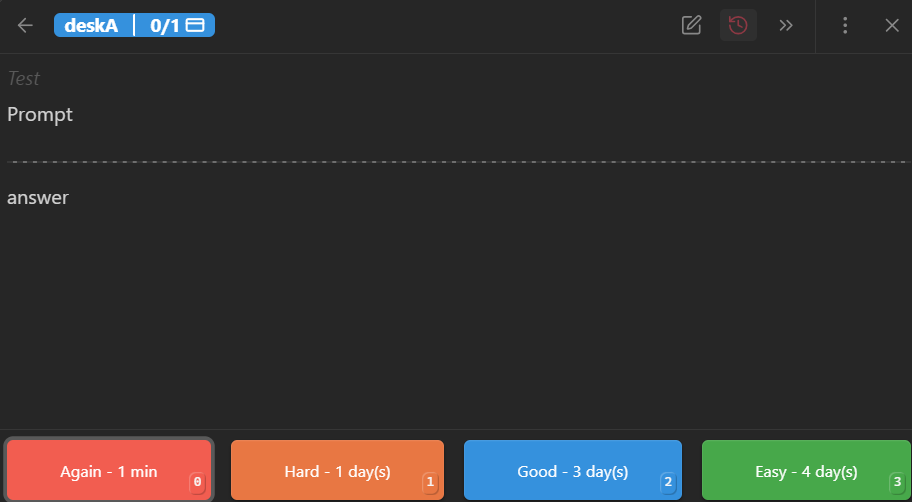
根据记忆情况选择效果 - 查看deck
如果显示: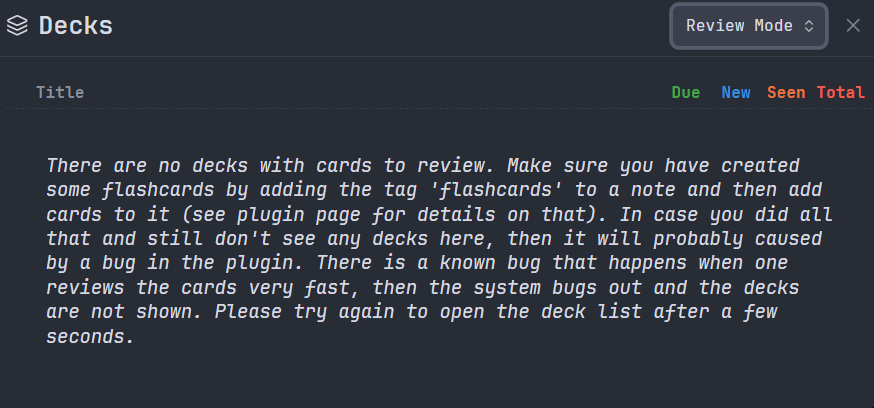
- 所有flashcards都review了
- 没有添加flashcards
不要紧,退出,重新打开
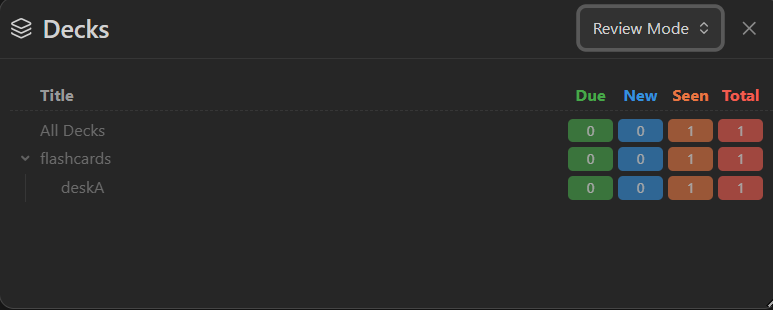
下面都是灰色的,无法查看具体flashcards,是因为只新建了一张flashcard,且已经review。
切换为 Cram Mode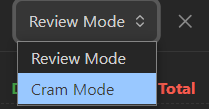
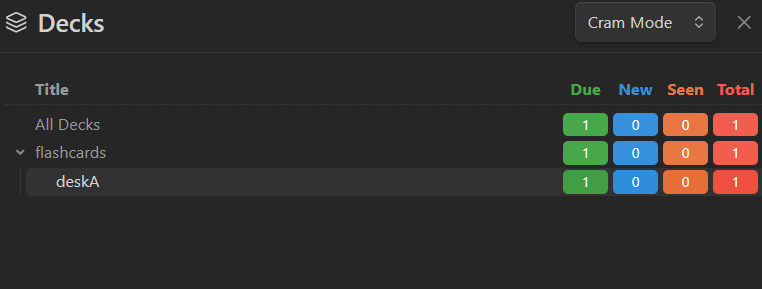
可以反复练习,练习结果不会影响 Review mode 中的学习进度
Notes
可以将单个note作为review对象
- 添加tag
#review- 设置练习进度
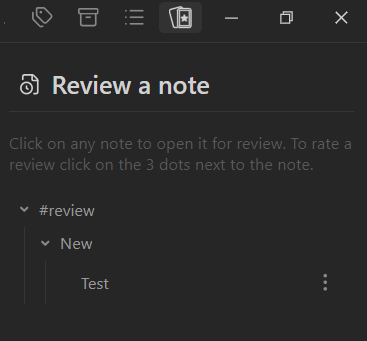
右上角的菜单栏中查看 Note Review Queue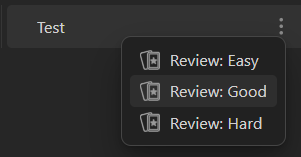
文档右侧弹出菜单中设置进度 - 进度更新

文档fontmatter更新几个属性: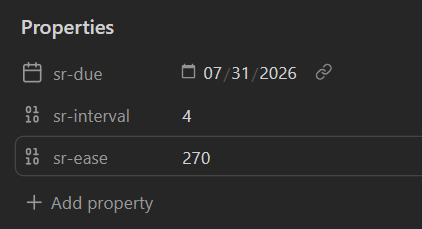
- sr-due:计划的复习时间
- sr-interval:距今天的间隔时长
- sr-ease:额,难易因子吧
对比 Hard - sr-interval:1
- sr-ease:230
Yanki
下载源码中 examples/Yanki Demo Vault 查看示例
- 问:sync 能不能弄一个ribbon 按钮?
- 问:sync 后md 分配了id,如果copy vault 到另一台电脑上再 sync会不会有问题?分配id的逻辑中是否有检查id冲突?
示例文档中不带id - 问:怎么排除指定的文件/文档啊
Quick start
- 前置:
- The AnkiConnect add-on
Tools(工具) -> Add-ons(插件)->Get Add-ons...(获取插件)->输入代号2055492159
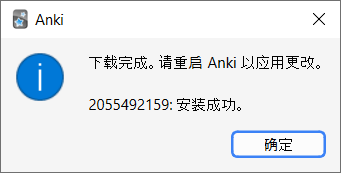
重启anki
- 设置Yanki 卡片文件夹
- 在设置的卡片文件夹下新建文档
This is the front of the card

---

This is the back of the card- sync
- 插件-》设置:点击同步按钮
- 命令:Yanki: Sync ...
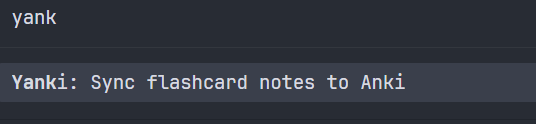
右上角会显示同步结果
- 查看anki中的卡片
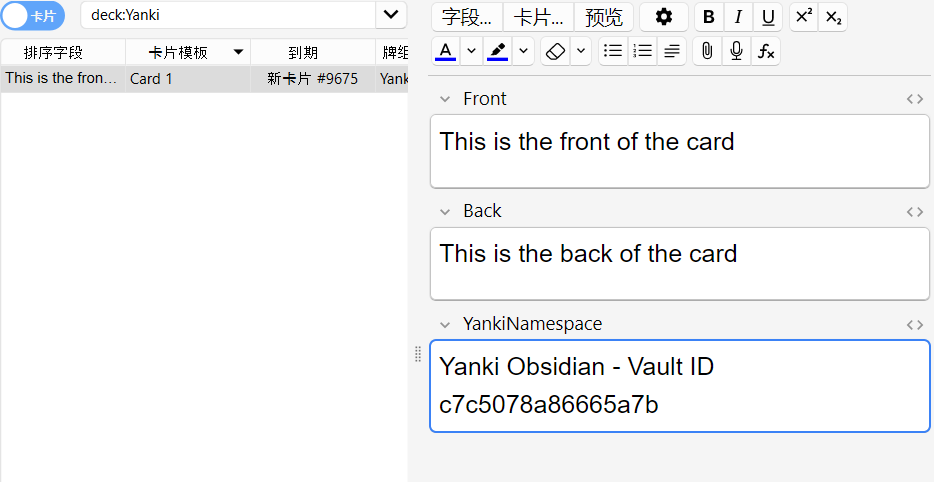
ob的文档会增加 noteId 属性
Markdown note types
**Basic**

...is created from any file with a `---`

This is the front of the card

---

This is the back of the card
使用 --- 分隔 card 的front 和 back
效果: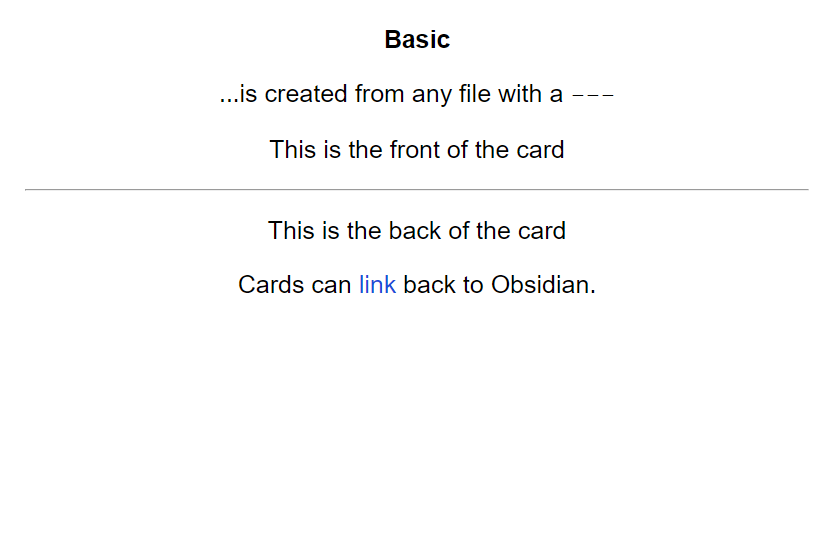
**Basic (type in the answer)**

If the last statement in the Markdown file is `_emphasized like this_`, it becomes the type-in-the-answer text in Anki.

Jazz isn't dead

_It just smells funny_
在文档的结尾处使用 _ 包围答案
效果: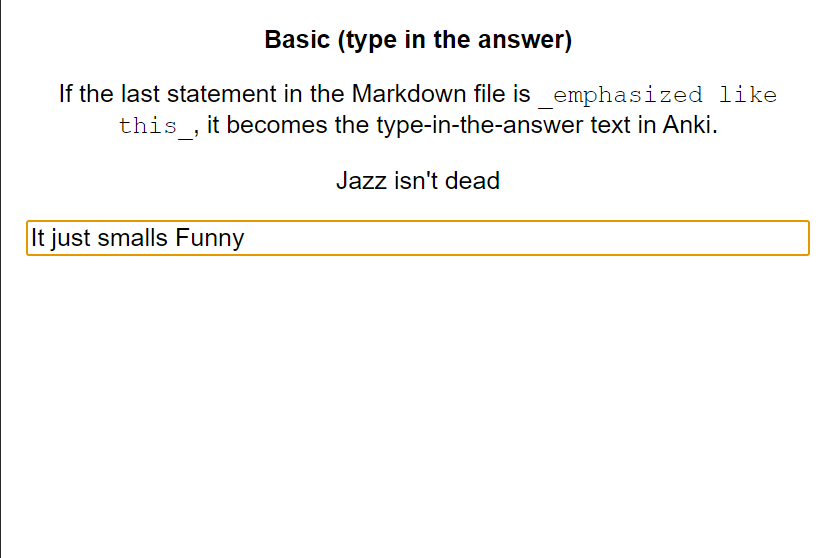
有一个输入框用来输入答案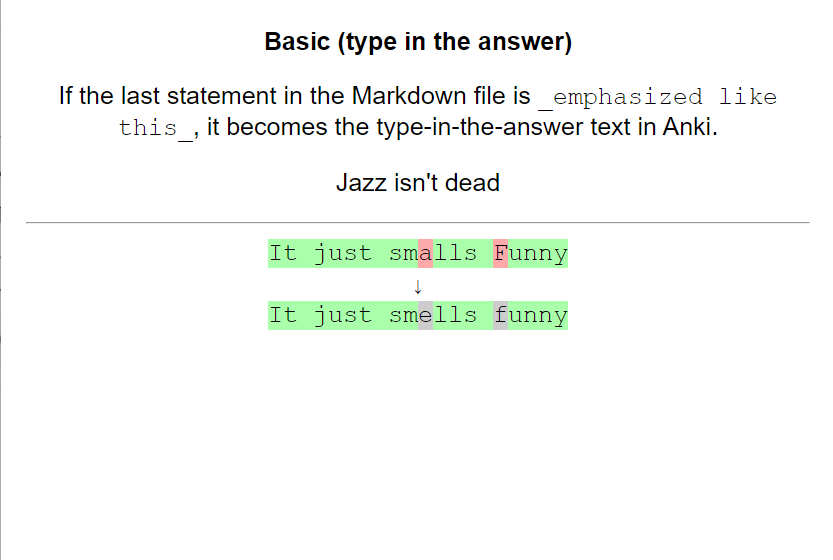
显示答案后会自动比较输入内容和答案并显示差异
**Basic (and reversed card)**

Doubling up the `---` identifies the note as being **reversible** (and will result in the generation of two cards in Anki).

---

---

_Mnemonic: Twice the `---` for twice the cards._- 符号 --- 之间不要包含内容,否则会当作是 Basic ,不会生成两张flashcards。中间的内容会放置在back
eg.
Doubling up the ...
---
aaa
---
_Mnemonic: Twice the ..._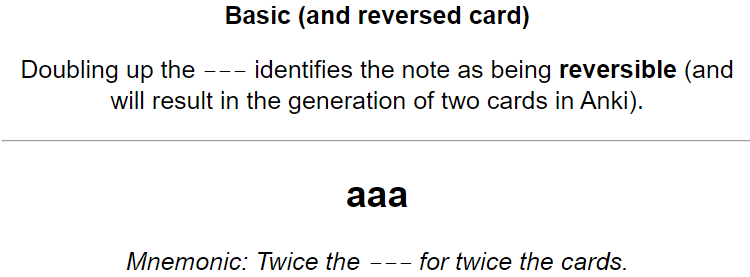
效果: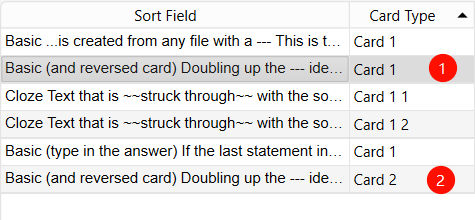
可以看到Note Types deck 中生成了两张 Basic(and reversed card).
这两张flashcards,一张是以 --- 前为prompt,另一张以 --- 后为prompt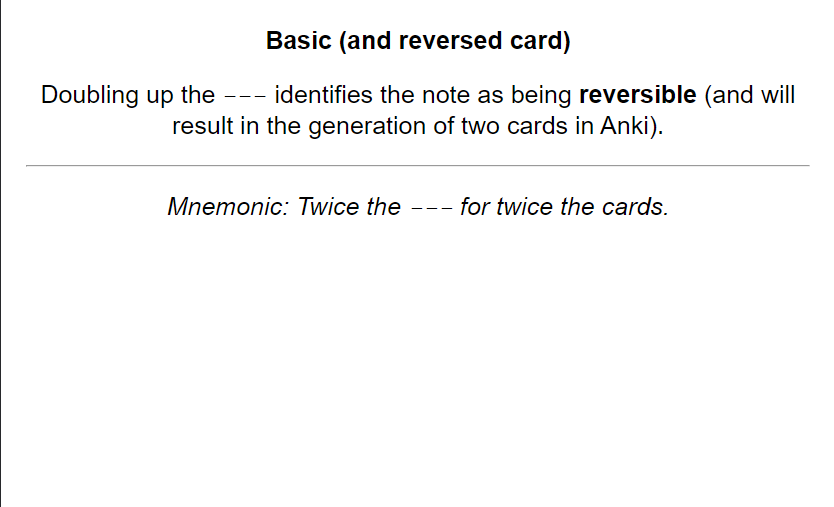
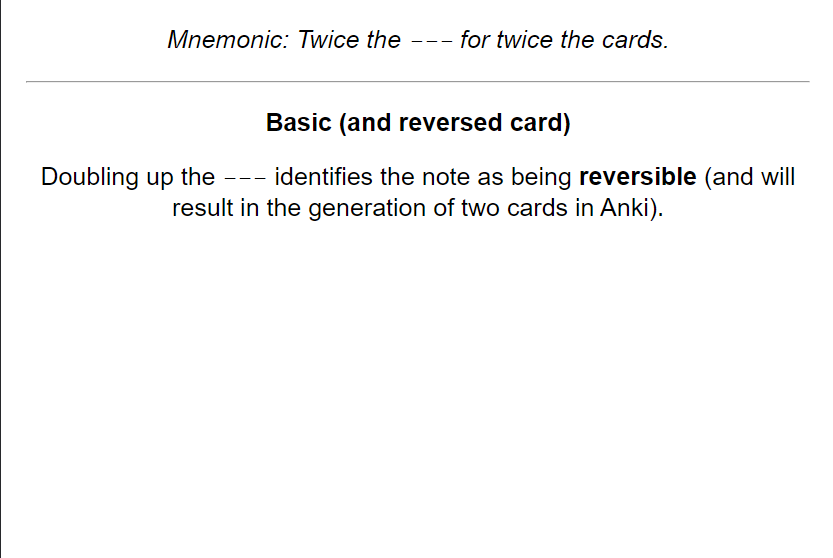
问:最后使用了 _ 第一张card 的类型为什么不是 type in the answer?有关联的card只能有一种类型?
**Cloze**

~~All~~ will be ~~revealed but here's a hint~~.

---

Additional revelations on the back of the card:

_Mnemonic: The `~~strike through~~` implies redaction._- 使用 两个 ~~ 包围要隐藏的文本
- front中有两个部分使用 ~~
效果: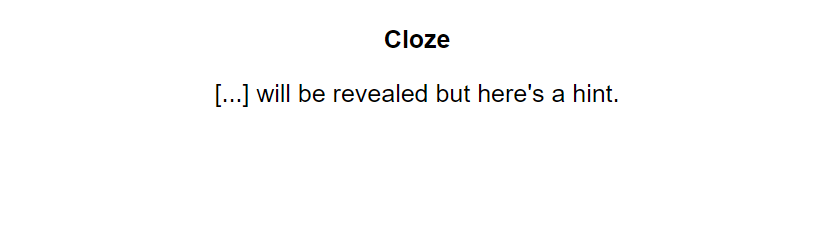
隐藏的文本会以 [...] 代替
有多少个隐藏的部分就会生成多少张card,每张card只会隐藏其中一个
两张cards 的back 相同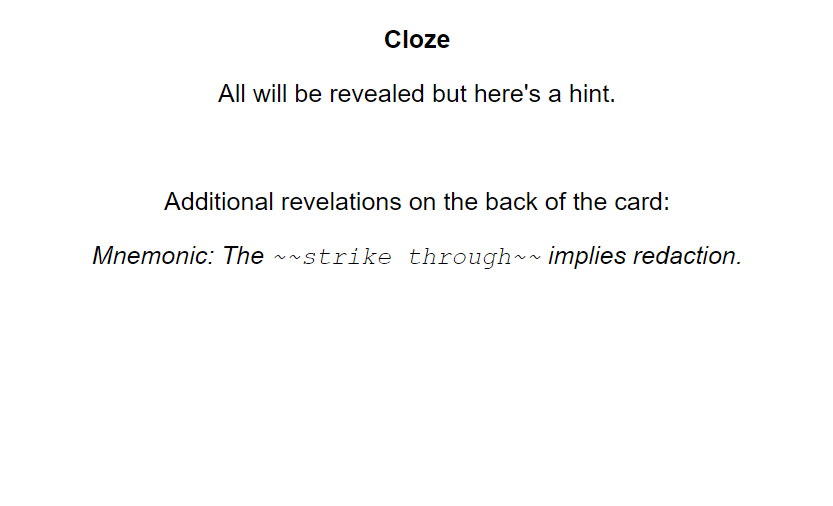
所有隐藏的部分在显示答案时都会显示出来
问:如果有多个隐藏片段,但是只想生成一张care,如何做?
Features
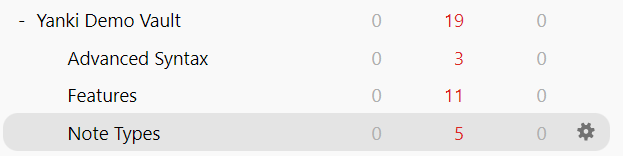
Vault folder hierarchy = Anki deck hierarchy
ob中的结构
Advanced Syntax
	Basic(and reversed card) with extra
	Cloze(...)
Assets
	banner.gif
Features
	Advanced cloze numbering
	...
Note Types
	Basic
Welcome to Yanki- 只要是能够转换为flashcard的md都会在anki中生成flashcard
- 由于 Assets 下 没有md所以不会生成deck
- 整个Vault 对应一个deck,然后每个文件夹对应vault下的一个 deck
Commander
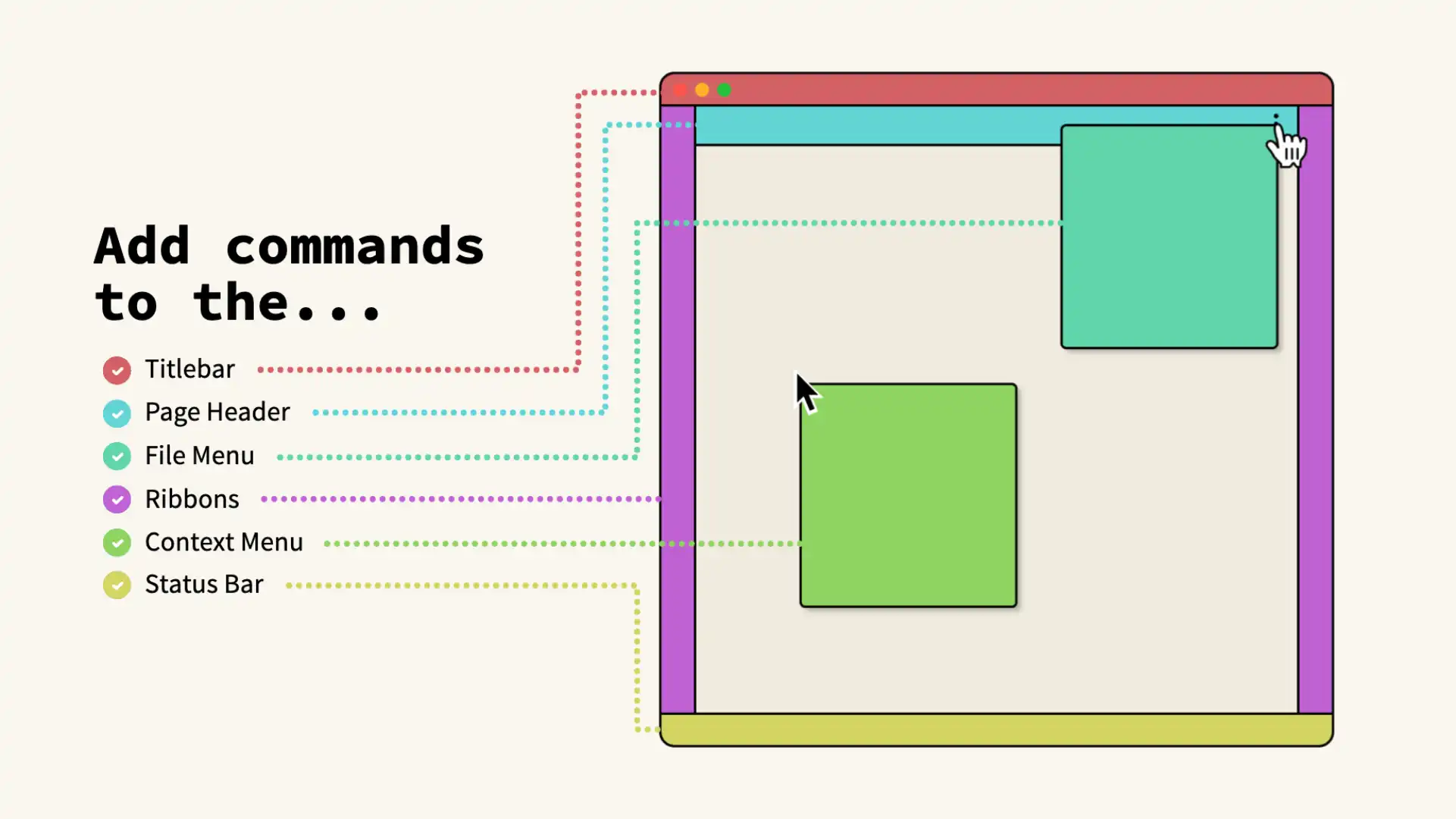
可编辑区域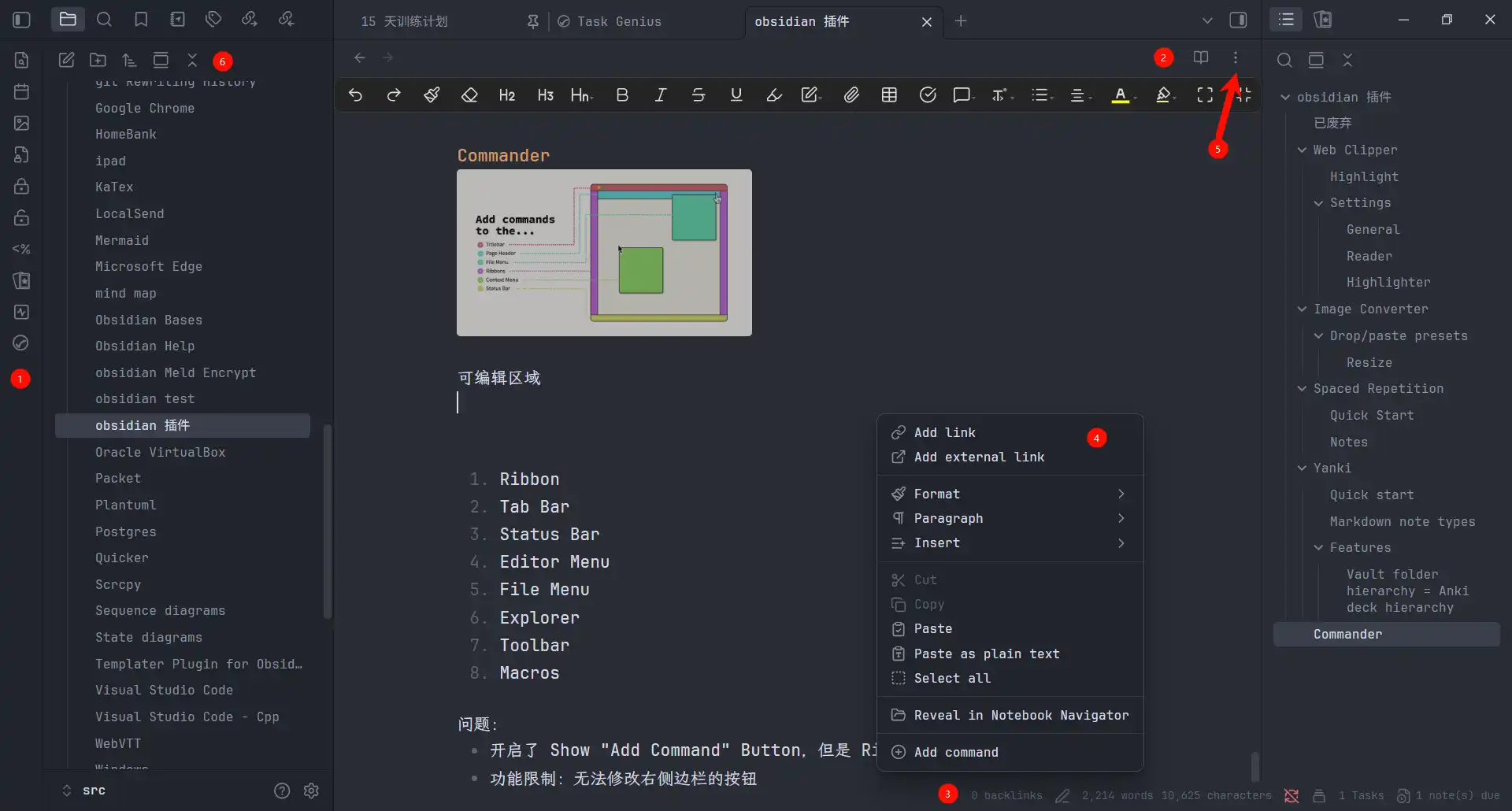
- Ribbon
- Tab Bar
- Status Bar
- Editor Menu
- File Menu
- Explorer
- Toolbar: The Toolbar is only available in Obsidian Mobile
- Macros:按顺序执行多个命令
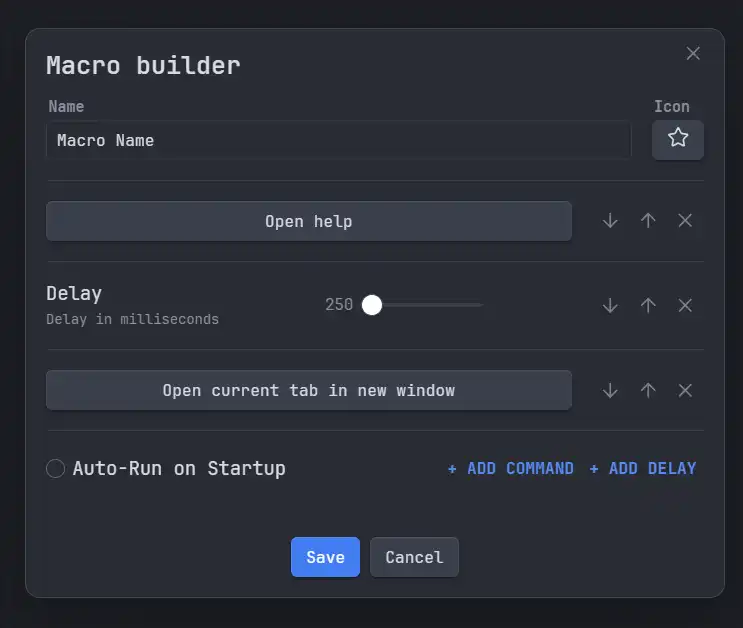
创建的Macro 可以当作是 Command 添加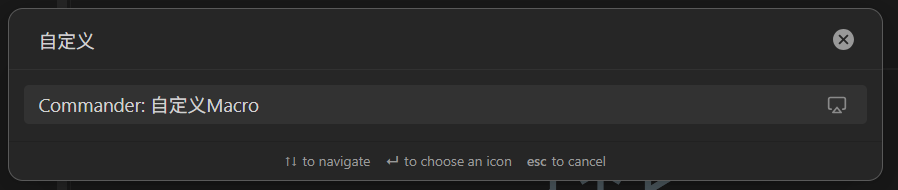
问题:
- 开启了 Show "Add Command" Button,但是 Ribbon 栏中没有 add button
- 功能限制:无法修改右侧边栏的按钮
Custom Commands
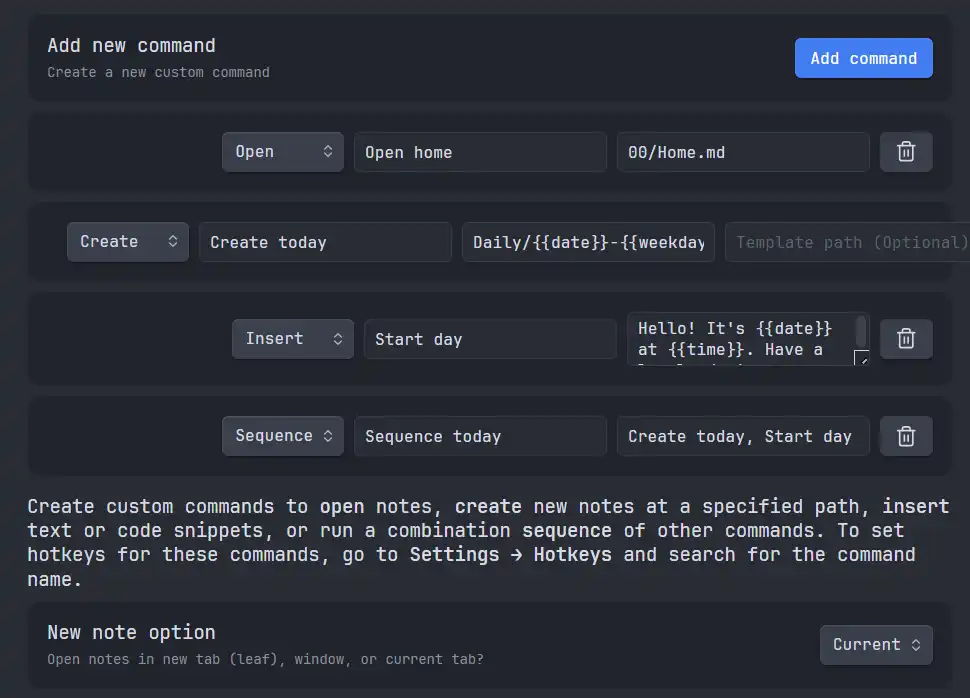
可以定义的commands 类型:
open notes
create new notes
insert text or code snippets
或以上命令的组合
显示的即为当前自定义的Command
在HotKeys中修改快捷键
命令全称带有Custom Commands
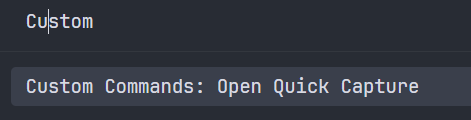
应用:
打开QuickCapture
Better Command Palette
Feature List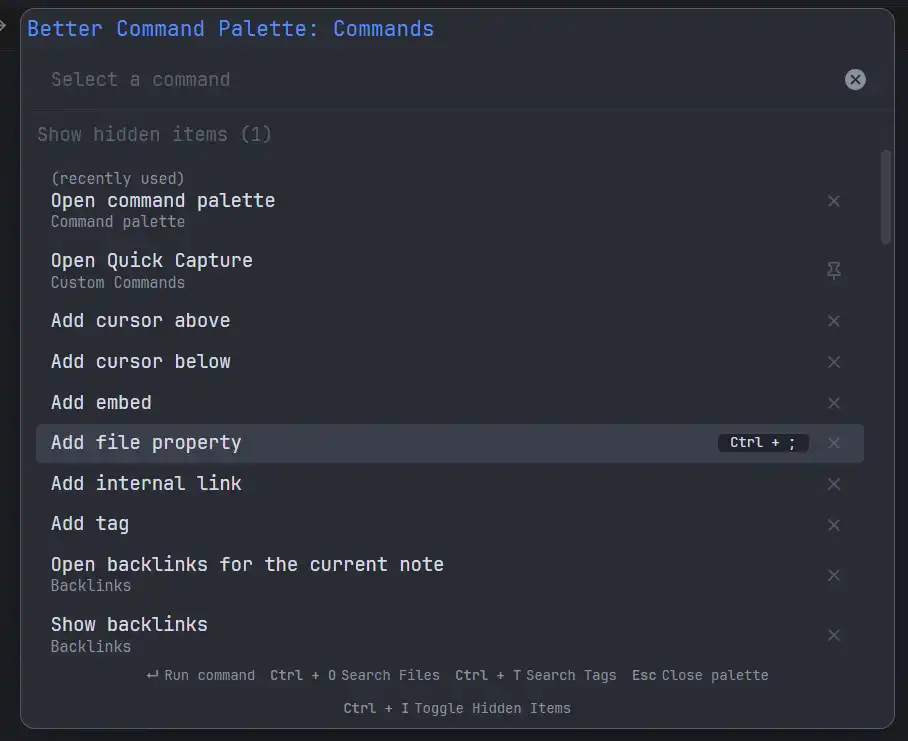
- Recent choices bubble to the top
- Hide less useful Commands, Files, and Tag, but quickly see them again with cmd+i
- 最近使用的commands会被置顶;
- core plugin 中pinned 的command依然显示在顶部
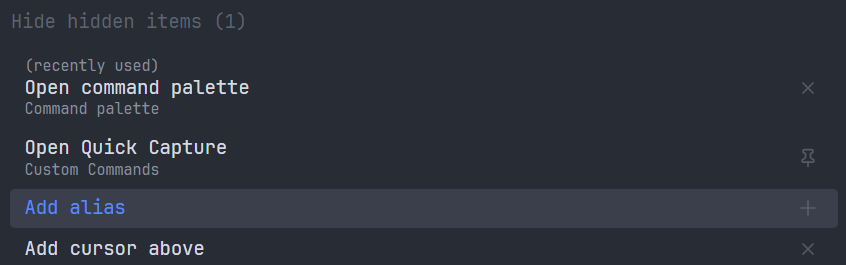
- 可以隐藏不常用的commands,通过 cmd+i 或 点击 show hidden items 显示隐藏项目后可以点击 item 右侧 +取消隐藏
- Built in quick switcher by typing / or using the hotkey
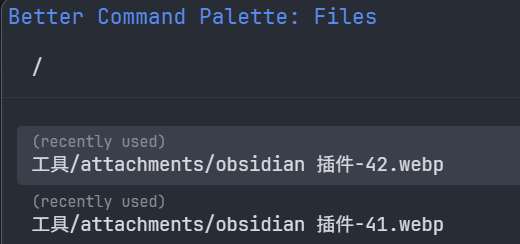
查找并打开文件 - Built in tag search by typing # or using the hotkey
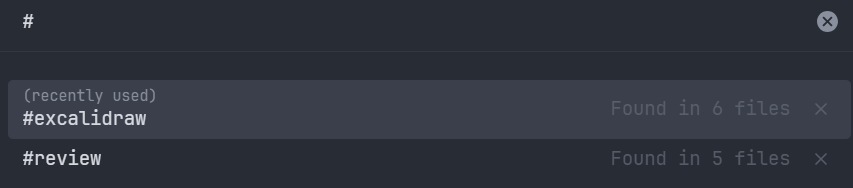
选择具体tag 后会显示文件列表