安装GLM - OpenGL Mathematics
2026/8/11大约 2 分钟
windows 上安装GLM
安装GLM - OpenGL Mathematics
GLM
通过上面的连接下载glm
- 进入到源码根目录
cd /path/to/glm- 构建
cmake \
	-DGLM_BUILD_TESTS=OFF \
	-DBUILD_SHARED_LIBS=OFF \
	-B build .
参数:
- DGLM_BUILD_TESTS: 是否构建TESTS
- DBUILD_SHARED_LIBS:是否创建共享库(动态)
- B:path-to-build,specify a build directory
3. 编译并安装
cmake --build build -- all
cmake --build build -- install
参数 --build:Build a CMake-generated project binary
安装的目的:将头文件、库文件等资源安装到系统路径下。在cmake中通过find_package 命令可以直接加载。
安装过后 系统路径下新增glm
cmake --build build --all 出错
执行build -- all 时报错:
MSBUILD : error MSB1008: 只能指定一个项目。
开关:all

若要显示开关的语法,请键入“MSBuild -help”
解决办法:生成项目时指定 generator
cmake -DGLM_BUILD_TESTS=OFF -DBUILD_SHARED_LIBS=OFF -B build -G "Visual Studio 16 2019"可以使用cmake -v 查看generator
Generators

The following generators are available on this platform (* marks default):
  Visual Studio 17 2022        = Generates Visual Studio 2022 project files.
                                 Use -A option to specify architecture.
* Visual Studio 16 2019        = Generates Visual Studio 2019 project files.
                                 Use -A option to specify architecture.
然后继续执行前述命令
权限不足
 因为要安装到系统路径,所以执行命令的终端需要管理员权限。
管理员身份打开终端:
右键点击终端exe-》以管理员身份打开
成功安装
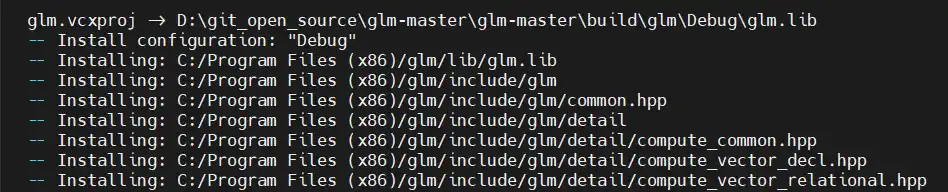
这里安装的是Debug 版本,如果要安装Release 版本需要指定:
-DCMAKE_BUILD_TYPE=Release
使用
- 构建项目
cmake_minimum_required(VERSION 3.0)

set(CMAKE_CXX_STANDARD 14)
set(CMAKE_CXX_STANDARD_REQUIRED TRUE)


project(learnOpenGL)
add_executable(learnOpenGL main.cpp)

# glm
find_package(glm CONFIG REQUIRED)
target_link_libraries(learnOpenGL PRIVATE glm::glm)

# use header-only version of GLM
# target_link_libraries(learnOpenGL PRIVATE glm::glm-header-only)- 使用 glm 中的类 vec3-三维向量
#include <iostream>

#include <glm/glm.hpp>
using namespace std;
int main()
{
	glm::vec3 v(1.0f);
	cout << v.x << " " << v.y << " " << v.z << endl;
	return 0;
}
打印3坐标值
- 结果:输出正确数据
1 1 1